更新手順
許可URLリスト(WhiteList)の更新は、以下のいずれかの手順で行ってください。
トインクス電子認証ソフトを使用して更新する

トインクス電子認証ソフトを使用して更新する場合は、以下の手順で行います。
デスクトップにあるショートカット「トインクス電子認証ソフト」を起動します。
(デスクトップにアイコンがない場合は、[スタート]-[ビュー:カテゴリ]-[一覧]-[トインクス電子認証ソフト]を起動します。)
「トインクス電子認証ソフト」から、「許可URLリストインポート」ボタンをクリックします。

「インポート開始」ボタンをクリックします。

インポートに成功すると以下のメッセージが表示されます。
「OK」ボタンをクリックします。
「終了」ボタンをクリックします。

以上で許可URLリスト(WhiteList)の更新は終了です。
【失敗画面】
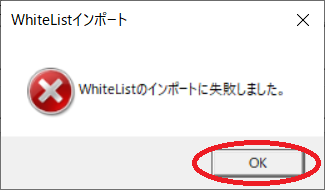
インポートに失敗すると以下のメッセージが表示されます。
「OK」ボタンをクリックします。
「終了」ボタンをクリックします。

電子入札専用ソフト.NETを使用して更新する
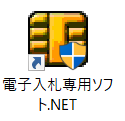
電子入札専用ソフト.NETを使用して更新する場合は、以下の手順で行います。
デスクトップにあるショートカット「電子入札専用ソフト.NET」を起動します。
(デスクトップにアイコンがない場合は、[スタート]-[ビュー:カテゴリ]-[一覧]-[TOiNX2]-[電子入札専用ソフト.NET]を起動します。)
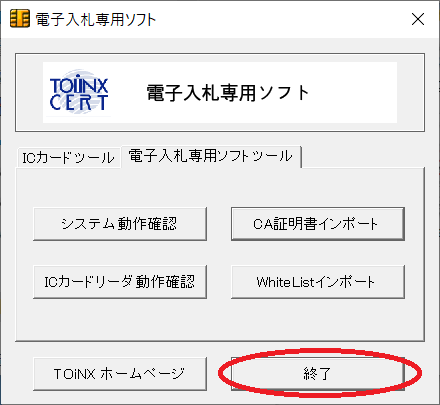
「電子入札専用ソフトツール」タブをクリックし、「WhiteListインポート」ボタンをクリックします。

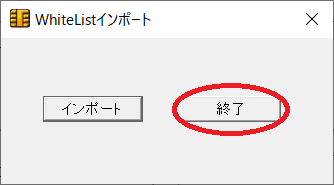
「インポート」ボタンをクリックします。

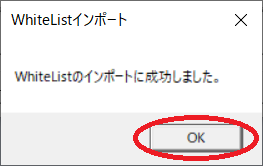
インポートに成功すると以下のメッセージが表示されます。
「OK」ボタンをクリックします。
「終了」ボタンをクリックします。

以上で許可URLリスト(WhiteList)の更新は終了です。
【失敗画面】
インポートに失敗すると以下のメッセージが表示されます。
「OK」ボタンをクリックします。
「終了」ボタンをクリックします。